%temp% — छोटीशी Command, Computer Cleanup साठी मोठा उपयोग!
Computer slow वाटतोय? C Drive भरत चाललाय?
Temporary files म्हणजे काय, त्या कशा delete करायच्या
आणि cleanup करताना कोणती काळजी घ्यायची,
हे सोप्या भाषेत समजून घ्या.
Computer वापरताना आपण अनेक software उघडतो,
documents तयार करतो आणि वेगवेगळी कामे करतो.
या प्रक्रियेत apps काही माहिती तात्पुरती साठवतात.
त्यातून तयार होतात Temporary Files.
काम पूर्ण झाल्यानंतर काही files आपोआप काढल्या जातात,
तर काही storage मध्ये पडून राहू शकतात.
अशा files पाहण्यासाठी Windows मधील
%temp% हा छोटासा Run shortcut उपयोगी पडतो.
मात्र तो वापरल्यावर computer लगेच दुप्पट वेगाने चालेल,
असा दावा योग्य नाही. त्याचा खरा उपयोग म्हणजे
वापरात नसलेल्या temporary files काढून
disk space मोकळे करणे.
Quick Answer:
%temp% लिहिल्याने files आपोआप delete होत नाहीत.
तो current user चा temporary folder उघडतो.
त्यातील अनावश्यक files तुम्हाला निवडून delete कराव्या लागतात.
Drive मध्ये जागेची कमतरता असेल तर यामुळे performance
सुधारण्यास मदत होऊ शकते.
1. %temp% म्हणजे काय? | Meaning in Marathi
Windows मध्ये TEMP हे एक
environment variable आहे.
सोप्या भाषेत, ते temporary files साठवण्याच्या
folder चा पत्ता दर्शवते.
Run box मध्ये %temp% लिहिल्यावर
Windows त्या पत्त्यावरील folder उघडतो.
अनेक computers वर हा पत्ता साधारणपणे
C:\Users\YourName\AppData\Local\Temp
असा असतो. तुमचा username आणि system settings
यानुसार हा पत्ता वेगळाही असू शकतो.
Temporary files तयार होतातच कशासाठी?
Software installation, file processing किंवा app चालू
असताना काही data तात्पुरता ठेवावा लागतो.
उदाहरणार्थ, installer ने उघडलेल्या files,
processing दरम्यान तयार झालेला data किंवा logs.
अशा माहितीचा उपयोग पूर्ण झाल्यानंतर उरलेल्या files
cleanup साठी योग्य असू शकतात.
प्रत्येक temp file निरुपयोगी नसते:
काही files सध्या चालू असलेल्या कामासाठी आवश्यक असतात.
त्यामुळे cleanup करण्यापूर्वी काम Save करा,
apps बंद करा आणि “File in use” दिसल्यास Skip करा.
तसेच %temp% मध्ये Windows मधील
सर्व temporary data दिसत नाही.
Browser cache, Windows Update files आणि इतर
cleanup categories वेगवेगळ्या ठिकाणी असू शकतात.
2. Temporary Files Cleanup महत्त्वाचे का आहे?
अनावश्यक Storage वापर कमी करण्यासाठी
वापरात नसलेल्या temporary files काढल्यामुळे disk space
परत उपलब्ध होते. मोकळी होणारी जागा प्रत्येक computer वर
वेगळी असते. काही ठिकाणी थोडे MB, तर काही ठिकाणी
अधिक जागा मोकळी होऊ शकते.
Low Disk Space च्या अडचणी कमी करण्यासाठी
System drive मध्ये जागा कमी झाल्यास apps किंवा
Windows updates साठी अडचणी येऊ शकतात.
अशा परिस्थितीत अनावश्यक files काढणे उपयोगी ठरू शकते.
Computer Maintenance ची योग्य सवय लावण्यासाठी
अधूनमधून storage तपासणे आणि गरज नसलेल्या files
काढणे ही चांगली सवय आहे.
मात्र प्रत्येक वेळी Temp folder पूर्ण रिकामा
असलाच पाहिजे, असा नियम नाही.
Computer Speed बद्दल खरी गोष्ट:
Temp cleanup मुळे RAM वाढत नाही किंवा processor
अधिक शक्तिशाली होत नाही.
Drive भरल्यामुळे performance कमी होत असेल तर
जागा मोकळी केल्याने मदत होऊ शकते.
आधीपासून पुरेशी जागा असेल तर speed मध्ये
जाणवण्यासारखा फरक पडेलच असे नाही.
3. %temp% कसे वापरायचे? | Images सह Step-by-Step Guide
सुरुवात करण्यापूर्वी:
तुमचे सर्व documents Save करा आणि उघडे apps बंद करा.
Software installation किंवा update चालू असल्यास
ते पूर्ण होऊ द्या. Unsaved काम recover करायचे असल्यास
recovery प्रक्रिया आधी पूर्ण करा.
Step 1: Windows Run उघडा
Keyboard वर Windows + R दाबा.
Screen वर छोटासा Run dialog box उघडेल.
Step 2: %temp% लिहा आणि Enter दाबा
Run box मधील Open या जागेत %temp% लिहा.
दोन्ही बाजूंना % असणे आवश्यक आहे.
त्यानंतर Enter दाबा किंवा
OK क्लिक करा.
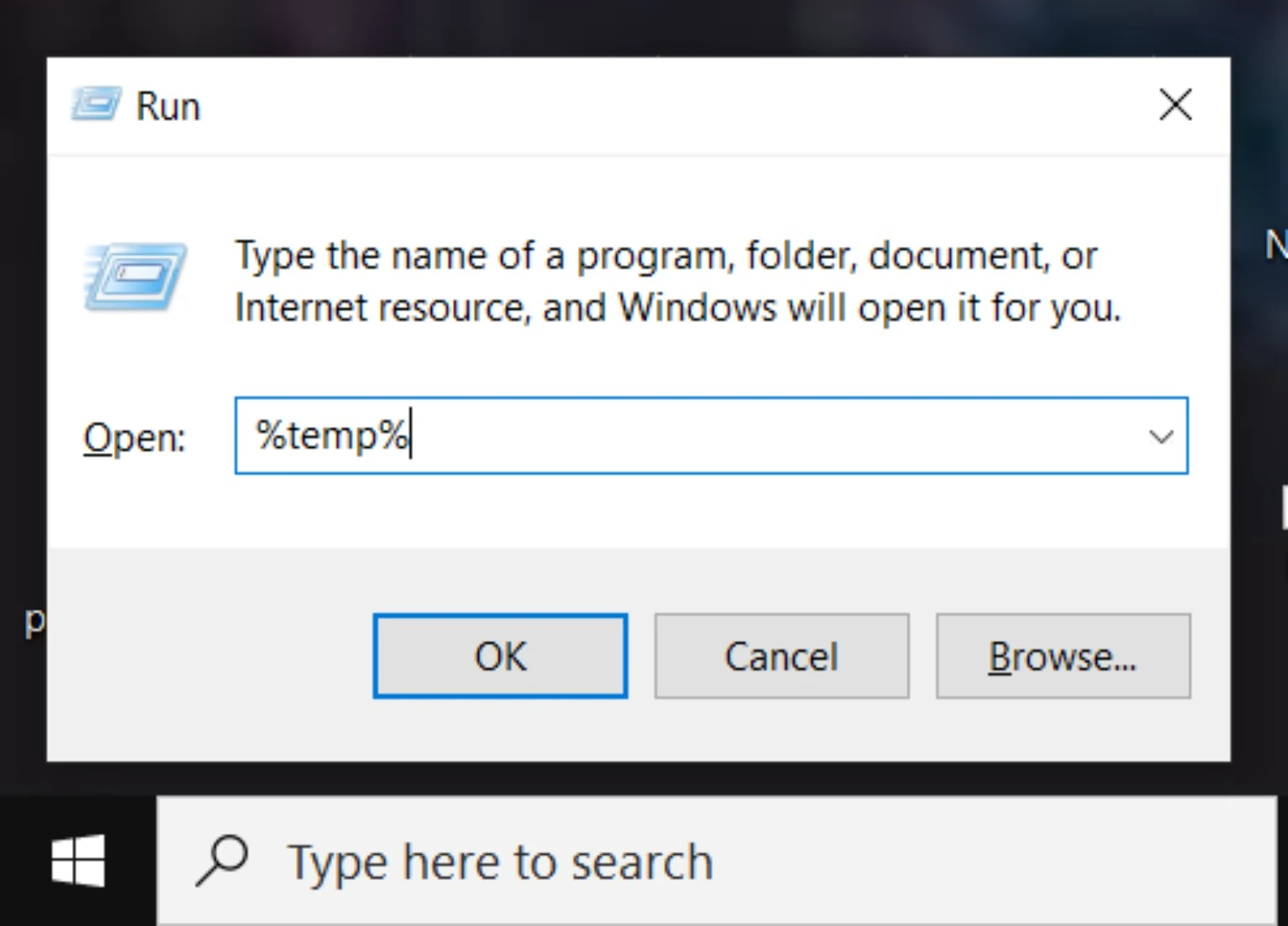
आणि OK क्लिक करा.
Step 3: Temp Folder मधील Files निवडा
आता temporary files आणि folders दिसतील.
Cleanup करायचा असल्यास त्या folder मधील
contents निवडण्यासाठी
Ctrl + A दाबा.
Temp folder स्वतः delete करू नका.
फक्त त्यामधील cleanup करता येणाऱ्या files
आणि subfolders वर कृती करा.
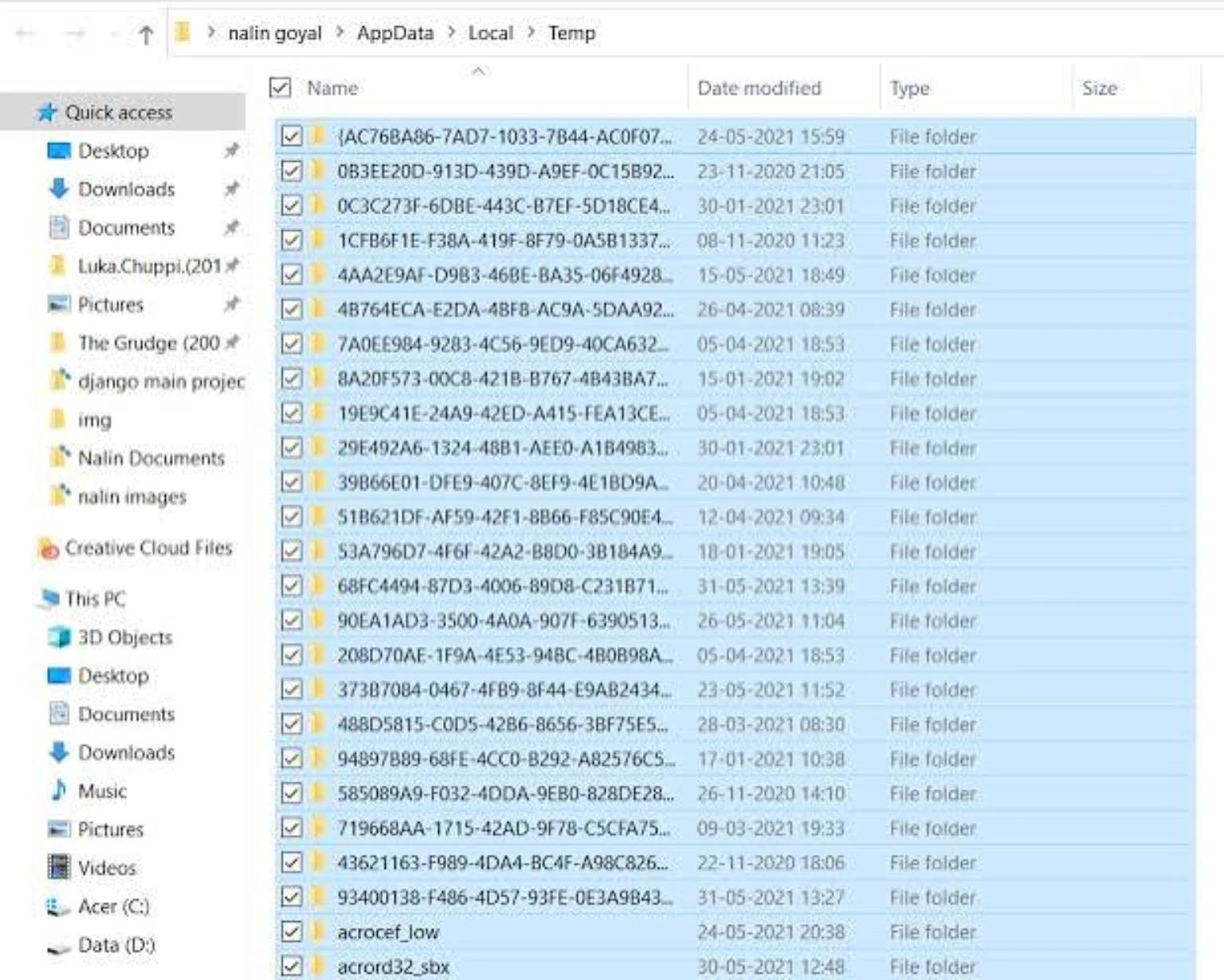
तुमच्या computer वरील files आणि Windows चा look वेगळा असू शकतो.
Step 4: Delete करा आणि In-use Files Skip करा
निवडलेल्या files काढण्यासाठी साधे Delete दाबा.
सुरुवातीलाच Shift + Delete
वापरून कायमचे deletion टाळा.
“File in use”, “Folder in use” किंवा permission चा
message आल्यास संबंधित files
Skip करा.
त्या जबरदस्तीने delete करण्याची गरज नाही.
Step 5: Recycle Bin तपासा
Files Recycle Bin मध्ये गेल्या असतील तर disk space
पूर्णपणे मोकळी करण्यासाठी तो रिकामा करावा लागतो.
त्यात इतर महत्त्वाच्या files नाहीत याची आधी खात्री करा.
Recycle Bin रिकामा केल्यानंतर त्यातील files
सहज Restore करता येणार नाहीत,
त्यामुळे हा निर्णय तपासून घ्या.
Restart आवश्यक आहे का?
Cleanup झाल्यावर प्रत्येक वेळी restart करणे आवश्यक नसते.
एखादी समस्या कायम असल्यास काम Save करून
सामान्य restart करून पाहू शकता.
4. %temp% कधी वापरायचे? | Best Time for Cleanup
-
C Drive मध्ये जागा कमी असल्यास:
Low Disk Space चा message दिसत असेल तर
storage तपासताना temp cleanup उपयोगी ठरू शकतो. -
Software installations पूर्ण झाल्यानंतर:
उरलेल्या temporary files मुळे किती जागा वापरली जात आहे,
हे पाहण्यासाठी. -
नियमित maintenance करताना:
उदाहरणार्थ, महिन्यातून एकदा storage तपासू शकता.
प्रत्येक वेळी manual cleanup आवश्यक नाही. -
अधिकृत troubleshooting मध्ये सांगितल्यास:
एखाद्या app च्या support instructions मध्ये
temp cleanup सुचवला असेल तर त्यानुसार करा.
कधी Cleanup करू नये?
Software installation, update, rendering, export किंवा
इतर processing चालू असताना manual cleanup टाळा.
App crash झाल्यानंतर महत्त्वाचे unsaved काम
recover करायचे असल्यास आधी recovery पूर्ण करा.
रोज करणे गरजेचे आहे का?
बहुतेक वापरकर्त्यांना रोज temp files delete करण्याची
आवश्यकता नसते. उपलब्ध storage आणि वापर पाहून
cleanup ठरवा.
5. %temp% Cleanup चे फायदे आणि तोटे | Pros & Cons
| बाब | फायदा / Pro | मर्यादा / Con |
|---|---|---|
| Storage Space |
वापरात नसलेल्या temporary files काढून जागा मोकळी करता येते. |
मोकळी होणारी जागा प्रत्येक computer वर वेगळी असते. |
| Performance |
Drive भरल्यामुळे येणाऱ्या अडचणींमध्ये मदत होऊ शकते. |
Slow computer च्या प्रत्येक समस्येवर हा उपाय काम करेलच असे नाही. |
| वापरण्याची सोय |
अतिरिक्त cleaner app install न करता folder उघडता येतो. |
Files निवडताना आणि delete करताना काळजी घेणे आवश्यक आहे. |
| Temporary Data |
जुन्या कामांमधून उरलेल्या files काढता येतात. |
Apps आवश्यक temporary data पुन्हा तयार करतात; folder कायम रिकामा राहत नाही. |
| Cleanup Scope |
Current user च्या temp folder पर्यंत थेट पोहोचता येते. |
संपूर्ण Windows cleanup किंवा browser cleanup होत नाही. |
| Recovery Data |
पूर्ण झालेल्या कामांचा अनावश्यक temporary data कमी करता येतो. |
काही apps च्या recovery साठी लागणारा temporary data काढला जाण्याची शक्यता असते. |
6. Temp Files Delete करताना या चुका टाळा
-
सर्व files delete झाल्याच पाहिजेत,
असा आग्रह धरू नका.
वापरात असलेल्या काही files राहणे सामान्य आहे. -
काम Save न करता cleanup करू नका.
Documents Save करा आणि उघडे apps बंद करा. -
Permission बदलून deletion force करू नका.
साध्या cleanup साठी ownership किंवा security settings
बदलण्याची आवश्यकता नाही. -
Temp folder मध्ये स्वतःचे documents ठेवू नका.
महत्त्वाच्या files Documents, Pictures किंवा
योग्य project folder मध्ये साठवा. -
Windows किंवा Program Files मधील अनोळखी files
delete करू नका.
चुकीचे deletion झाल्यास apps किंवा system मध्ये
अडचणी येऊ शकतात. -
Temp cleanup म्हणजे antivirus scan नाही.
Malware चा संशय असल्यास Windows Security मधून scan करा. -
Internet speed वाढेल अशी अपेक्षा ठेवू नका.
यामुळे तुमचा broadband plan किंवा Wi-Fi signal बदलत नाही.
7. Windows मधील इतर Cleanup Tools
पर्याय 1: Settings मधील Temporary Files
Settings → System → Storage → Temporary files
येथे उपलब्ध cleanup categories पाहता येतात.
प्रत्येक category चे वर्णन वाचा आणि मग
Remove files वापरा.
Windows version नुसार पर्यायांच्या नावांत
किंवा जागेत थोडा फरक असू शकतो.
Downloads बाबत विशेष काळजी:
Cleanup यादीत Downloads दिसल्यास तो पर्याय
विचार न करता निवडू नका.
त्या folder मध्ये तुमचे documents, photos,
forms किंवा इतर वैयक्तिक files असू शकतात.
पर्याय 2: Storage Sense
Settings → System → Storage → Storage Sense
मधून automatic cleanup configure करता येतो.
तो किती वेळाने चालेल आणि कोणत्या files काढेल,
याचे पर्याय तपासून ठरवा.
Recycle Bin आणि Downloads साठी उपलब्ध deletion rules
नीट वाचा. नियमित देखभालीसाठी Storage Sense
हा सोयीचा पर्याय आहे.
पर्याय 3: Disk Cleanup
Start Search मध्ये Disk Cleanup शोधा.
संबंधित drive निवडा आणि दिसणाऱ्या categories तपासा.
आवश्यक categories समजून निवडल्यानंतर cleanup करा.
Cleanup करूनही Computer Slow असेल तर?
Task Manager मध्ये CPU, Memory आणि Disk usage तपासा.
अनेक startup apps, कमी RAM, storage drive ची समस्या
किंवा इतर कारणांमुळेही computer slow होऊ शकतो.
Temp cleanup हा computer maintenance मधील एक भाग आहे.
8. Frequently Asked Questions | नेहमीचे प्रश्न
%temp% Run मध्ये लिहिल्यावर files लगेच delete होतात का?
नाही. तो temporary folder उघडतो.
Files delete करण्याची कृती तुम्हाला वेगळी करावी लागते.
Temp files delete करणे safe आहे का?
वापरात नसलेल्या temporary files काढणे सामान्यतः योग्य असते.
आधी काम Save करा, apps बंद करा आणि वापरात असलेल्या files
Skip करा. Installation किंवा recovery प्रलंबित असेल तर थांबा.
काही files delete का होत नाहीत?
त्या एखाद्या app किंवा Windows process कडून वापरल्या जात
असू शकतात किंवा permission लागू असू शकते.
त्या files Skip करा; force deletion करू नका.
माझे photos आणि documents delete होतील का?
ही कृती उघडलेल्या Temp folder मधील निवडलेल्या contents वर
लागू होते. Pictures किंवा Documents folder स्वच्छ होत नाही.
मात्र तुम्ही स्वतः Temp मध्ये महत्त्वाची file ठेवली असेल
तर तीही निवडली जाऊ शकते.
%temp% मुळे RAM वाढते किंवा मोकळी होते का?
ही disk storage cleanup ची पद्धत आहे.
यामुळे installed RAM वाढत नाही आणि RAM usage च्या
समस्येवर हमखास उपाय मिळत नाही.
Cleanup नंतर temp files पुन्हा का दिसतात?
Apps काम करताना नवीन temporary files तयार करतात.
त्यामुळे folder पुन्हा भरू लागणे सामान्य आहे.
सतत अतिवेगाने storage भरत असेल तर कारण तपासावे लागते.
Browser history आणि saved passwords delete होतात का?
%temp% cleanup हा browser history किंवा saved passwords
delete करण्याचा पर्याय नाही.
Browser data व्यवस्थापित करण्यासाठी
संबंधित browser मधील settings वापरा.
%temp% रोज वापरणे आवश्यक आहे का?
नाही. बहुतेक वापरकर्त्यांना रोज manual cleanup करण्याची
आवश्यकता नसते. उपलब्ध storage तपासा आणि गरजेनुसार
cleanup करा किंवा Storage Sense configure करा.
यामुळे computer किती टक्के fast होतो?
सर्व computers साठी ठरावीक टक्केवारी सांगता येत नाही.
Drive भरल्यामुळे अडचण येत असेल तर जागा मोकळी केल्याने
मदत होऊ शकते. इतर कारणांमुळे computer slow असेल
तर वेगळी तपासणी आवश्यक आहे.
छोटी सवय, उपयोगी देखभाल:
Computer ची काळजी घेताना उपलब्ध storage तपासा,
महत्त्वाच्या files योग्य ठिकाणी ठेवा आणि
अनावश्यक temporary files गरजेनुसार काढा.
योग्य वेळी केलेला cleanup तुमचे digital काम
अधिक सुरळीत ठेवण्यास मदत करू शकतो.